Win11电脑显示屏不睡眠质量如何设置Win11显示屏不休眠设置实例教程:win11系统软件是现阶段微软全新的电脑操作系统,许多操作面板跟设定很有可能会跟以前的操作系统有差别,因而一些刚更新的朋友们对win11还不了解。有朋友想设定win11显示屏休眠状态時间,不清楚win11如何设置显示屏不休眠状态。下边我就教下大伙儿win11设定显示屏不休眠状态的方式。
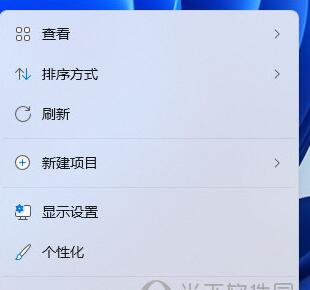
1、鼠标右键点一下电脑桌面空白,在开启的下级菜单中,挑选人性化;
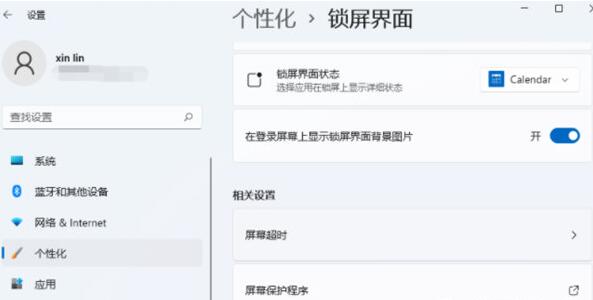
2、人性化设定对话框,右边点一下锁屏界面(屏幕锁屏图象、运用和动漫);

人性化-锁屏界面,点一下有关设定下的屏幕保护程序
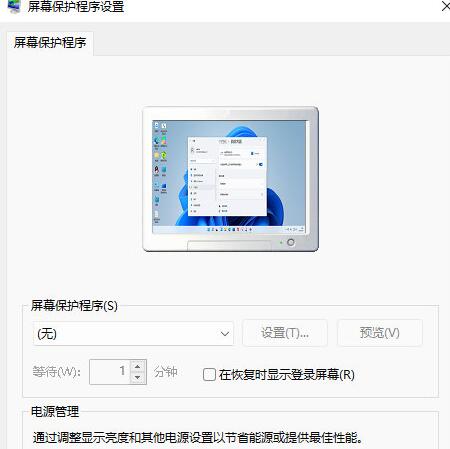
3、屏幕保护程序设定对话框,点一下下面的变更开关电源设定;
4、电源选项对话框,在选定的电源计划后边,点一下变更方案设定;

5、将关闭显示器和使电子计算机进到休眠状态,都挑选从来不就可以;

好啦,以上便是我为各位产生有关Win11电脑显示屏不睡眠质量如何设置Win11显示屏不休眠设置实例教程的所有内容详细介绍,总的来说或是比较简单的,一般新手客户也可以快速学习实际操作,期待能幫助到你。